poniedziałek, 23 listopada 2020

Kosztorysantka budowlana

Przygotowuję kosztorysy budowy nowych domów, dróg, mostów i innych budowli. 

 Źródło: https://mapakarier.org


https://mapakarier.org/paths/occupation/1498/kosztorysantka-budowlana/fem


 Przykładowe oferty pracy w budownictwie z ostatniego tygodnia :

https://www.infopraca.pl/praca/ciesla-szalunkowy/austria/15977990?utm_campaign=ofertas_push&utm_medium=email&utm_term=user_alerts&utm_content=gmail.com&ctu=kc3uw&job_ids=15977991%2C15977990%2C15977992%2C15977194%2C15977994&utm_source=push_pl

https://www.infopraca.pl/praca/fliziarz-plytkarz/niemcy/16017197?utm_campaign=ofertas_push&utm_medium=email&utm_term=user_alerts&utm_content=gmail.com&ctu=kc3uw&job_ids=16017199%2C16017200%2C16017197%2C16017196%2C16017195&utm_source=push_pl

https://www.infopraca.pl/praca/malarz-pokojowy/niemcy/16017200?utm_campaign=ofertas_push&utm_medium=email&utm_term=user_alerts&utm_content=gmail.com&ctu=kc3uw&job_ids=16017199%2C16017200%2C16017197%2C16017196%2C16017195&utm_source=push_pl

https://www.infopraca.pl/praca/operator-koparki-dwudrogowej/rzeszow/15760734?utm_campaign=ofertas_push&utm_medium=email&utm_term=recom_push_system_alerts&utm_content=gmail.com&ctu=2oxz&job_ids=16017992%2C15925507%2C15760734&utm_source=push_pl

https://www.infopraca.pl/praca/przebudowa-w-markecie-budowlanym/przemysl/15771433?utm_campaign=ofertas_push&utm_medium=email&utm_term=user_alerts&utm_content=gmail.com&ctu=2oxz&job_ids=16042141%2C16089002%2C16089003%2C16089001%2C16089007%2C16089004%2C16091609%2C16090553%2C16090600%2C16093130&utm_source=push_pl

https://www.infopraca.pl/praca/kierownik-ds-przygotowania-produkcji/rzeszow/15672996?utm_campaign=ofertas_push&utm_medium=email&utm_term=user_alerts&utm_content=gmail.com&ctu=2oxz&job_ids=15672993%2C15986977%2C16035519%2C15987794%2C16084799%2C15674544%2C15674545%2C15986170%2C15954091%2C15987826&utm_source=push_pl

https://www.infopraca.pl/praca/specjalista-ds-planowania-i-harmonogramowania/rzeszow/15672993?utm_campaign=ofertas_push&utm_medium=email&utm_term=user_alerts&utm_content=gmail.com&ctu=2oxz&job_ids=15672993%2C15986977%2C16035519%2C15987794%2C16084799%2C15674544%2C15674545%2C15986170%2C15954091%2C15987826&utm_source=push_pl

https://www.infopraca.pl/praca/inzynier-budowy-specjalnosc-mostowa/rzeszow/15674545?utm_campaign=ofertas_push&utm_medium=email&utm_term=user_alerts&utm_content=gmail.com&ctu=2oxz&job_ids=15672993%2C15986977%2C16035519%2C15987794%2C16084799%2C15674544%2C15674545%2C15986170%2C15954091%2C15987826&utm_source=push_pl

https://www.infopraca.pl/praca/kierownik-budowy/czestochowa/15986179?utm_campaign=ofertas_push&utm_medium=email&utm_term=recom_push_system_alerts&utm_content=gmail.com&ctu=2oxz&job_ids=15672984%2C15986179&utm_source=push_pl

https://www.infopraca.pl/praca/architekt-k-m-ze-znajomoscia-j-niemieckiego/wroclaw/16024752?utm_campaign=ofertas_push&utm_medium=email&utm_term=user_alerts&utm_content=gmail.com&ctu=2oxz&job_ids=15537072%2C15665743%2C15978831%2C15979529%2C15665777%2C15665760%2C15979545%2C15665686%2C16025561%2C15665794&utm_source=push_pl


czwartek, 29 października 2020

Google Meet wyciszenie uczestnika

 Google Meet wyciszenie uczestnika 

Bywa że musimy wyciszyć uczestnika spotkania, bo kaszle, lub zapomniał wyłączyć mikrofon i szczeka piesek itp. 

** Wyciszenie robimy w 4 krokach. Nie będę się rozpisywał, wszystko jest na obrazkach. 

Aby wyciszyć mikrofon innej osoby, obok miniatury uczestnika najedź kursorem na Głośność "" a potem Wycisz "". 

Wskazówka: ze względu na ochronę prywatności nie możesz wyłączyć wyciszenia innej osoby. Poproś ją, aby zrobiła to sama.  Czyli nie możesz ponownie włączyć mikrofon


Wskazówka: ze względu na ochronę prywatności nie możesz wyłączyć wyciszenia innej osoby. Poproś ją, aby zrobiła to sama.


Co zrobić? Uczeń Cię nie słyszy bo wyłączyłeś mu mikrofon, nie możesz włączyć tego mikrofonu, bo polityka prywatności zabrania  
Więc piszesz do ucznia na czacie: * Możesz już włączyć Dam.... mikrofon

** Uwaga. Mamy do czynienia ze sprytnym uczniem. My wyłączamy, On włącza mikrofon i tak w kółko :). 
**Jako organizator spotkania, możesz usunąć ucznia,  znakiem (minus) ,wcześniej ostrzeż użytkownika że zostanie usunięty, co spotka się z konsekwencjami.  

Czy można z powrotem dodać użytkownika.? Tak można.
** Wysyłasz mu zaproszenie,  


Użytkownik musi wejść na https://mail.google.com i potwierdzić Twoje zaproszenie i ponownie będzie uczestniczył w rozmowie. 


czwartek, 18 czerwca 2020

Wymagania edukacyjne

 Podstawy programowe kształcenia w zawodach – 2019

Projekty programów nauczania zawodu 2019 

Wymagania edukacyjne

 Powiązane strony 

 Podstawy programowe kształcenia w zawodach – 2019

Projekty programów nauczania zawodu 2019 

niedziela, 3 maja 2020

Wiemto_3B-podstawy konstrukcji

Test dotyczy teoretycznej wiedzy z zakresu statyki budowli oraz podziału obciążeń.


Obecność na lekcji

Część praktyczna BUD.14

Dla 4Bp 

Część pisemna BUD.14


Test ABCD.301013


Część praktyczna BUD.14 


Część pisemna BUD.14 2015


Rozwiązanie zadania praktycznego [Nadproże monolityczne]

Część pisemna BUD.14/ B.30 2015

Tematem kosztorysowania była ściana oporowa z rurą drenażową w gruncie.


Widok ścian, fundamentu i wieńców,


Plik zadania egzaminacyjnego 

b_30_2015_01_01

Wykonanie robót koparką BUD.14 /B.33


B.33 organizacja i kontrolowanie robót budowlanych.

Egzamin praktyczny B.33 CZERWIEC 2016


Widok ścian, fundamentu i wieńców,


Budynek z odsłoniętą jedną ścianą boczną.


piątek, 24 kwietnia 2020

Olimpiadzie "BUDUJ Z PASJĄ".


Lekcje dostępne pod adresem: https://www.isover.pl/budujzpasja
Kod zajęć: coq7bdy
Nasz serwis został pomyślany jako cykl zajęć online przybliżających sztukę budowania w różnych aspektach związanych z izolacją budynków - termiczną, akustyczną, jak również zapewniającą bezpieczeństwo pożarowe i właściwy mikroklimat w pomieszczeniach budynków.
ISOVER szkolenia
Koncentrujemy się na praktycznych stronach wykonawstwa zapewniającego trwałość i pełne wykorzystanie parametrów materiałów izolacyjnych, nie wgłębiając się w zaawansowane aspekty fizyki budowli.
Nasz serwis został pomyślany jako cykl zajęć online przybliżających sztukę budowania w różnych aspektach związanych z izolacją budynków - termiczną, akustyczną, jak również zapewniającą bezpieczeństwo pożarowe i właściwy mikroklimat w pomieszczeniach budynków.

Koncentrujemy się na praktycznych stronach wykonawstwa zapewniającego trwałość i pełne wykorzystanie parametrów materiałów izolacyjnych, nie wgłębiając się w zaawansowane aspekty fizyki budowli.

ISOVER - montaż Uni-Mata Plus

Renowacja dachu skośnego metodą nakrokwiową

Film instruktazowy Dach Skosny

Montaż ściany działowej

czwartek, 16 kwietnia 2020

Oddawanie projektu na telefonie


Oddawanie projektu


W zależności od projektu możesz oddać dokument, który przypisał do Ciebie nauczyciel, utworzyć własny dokument Google lub dodać pliki do projektu.
Jeśli chcesz edytować oddany projekt, możesz go wycofać. Pamiętaj jednak, że wszystkie projekty oddane lub oznaczone jako zrobione po terminie są zapisywane jako spóźnione.

Oddawanie projektu

  1. Kliknij Classroom Classroom.
  2. Kliknij zajęcia a potem Zadania a potem wybierz projekt.
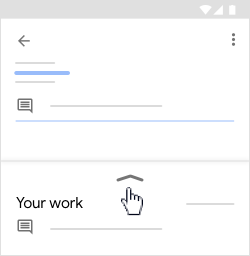
  3. Na karcie Twoje zadania kliknij Rozwiń Rozwiń.
    Otwórz Twoje zadania
  4. Aby dołączyć materiały:
    1. Kliknij Dodaj załącznik.
    2. Kliknij Dysk Dysk Nie widzisz ikony Dysku?, Link Link, Plik Prześlij, Zrób zdjęcie Zrób zdjęcie lub Nagraj film Nagraj film.
    3. Wybierz załącznik lub wpisz URL i kliknij Wybierz.
    Uwaga: na urządzeniach mobilnych z Androidem 7.0 Nougat możesz przeciągać materiały do Classroom z innej aplikacji, gdy aplikacje są wyświetlane w trybie podzielonego ekranu. Więcej informacji znajdziesz w artykule Android 7.0 Nougat.
  5. Aby dołączyć nowy dokument:
    1. Kliknij Dodaj załącznik.
    2. Kliknij Nowe DokumentyNowe PrezentacjeNowe Arkusze lub Nowy plik PDF.
      • Jeśli tworzysz nowy dokument, prezentację lub arkusz kalkulacyjny, wpisz informacje i kliknij Gotowe OK.
      • W nowym pliku PDF możesz tworzyć notatki i dodawać rysunki. Kiedy skończysz, kliknij Więcej Więcej a potem Zapisz.
    Uwaga: możesz dołączyć i utworzyć więcej niż jeden plik.
  6. (Opcjonalnie) Aby usunąć załącznik, kliknij Usuń Usuń i potwierdź tę czynność.
  7. (Opcjonalnie) Aby dodać prywatny komentarz dla nauczyciela, kliknij Dodaj prywatny komentarz a potem wpisz komentarz a potem kliknij Opublikuj Opublikuj.
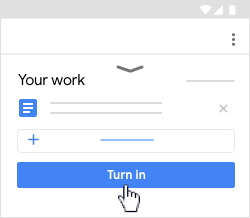
  8. Kliknij Oddaj i potwierdź tę czynność.
    Stan projektu zmieni się na Oddane.
    Kliknij Oddaj

Oddawanie testu

  1. Kliknij Classroom Classroom.
  2. Kliknij zajęcia a potem Zadania a potem wybierz projekt.
  3. Kliknij plik testu i odpowiedz na pytania.
  4. W teście kliknij Prześlij.
  5. W Classroom na karcie Twoje zadania kliknij Rozwiń Rozwiń.
    Otwórz Twoje zadania
  6. (Opcjonalnie) Wpisz prywatny komentarz dla nauczyciela i kliknij Opublikuj Opublikuj.
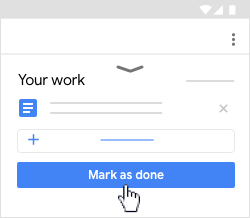
  7. Kliknij Oznacz jako zrobione i potwierdź tę czynność.
    Stan projektu zmieni się na Oddane.
    Kliknij Oznacz jako zrobione

Oznaczanie zadania jako zrobionego

  1. Kliknij Classroom Classroom.
  2. Kliknij zajęcia a potem Zadania a potem wybierz projekt.
  3. Na karcie Twoje zadania kliknij Rozwiń Rozwiń.
    Otwórz Twoje zadania
  4. (Opcjonalnie) Wpisz prywatny komentarz dla nauczyciela i kliknij Opublikuj Opublikuj.
  5. Kliknij Oznacz jako zrobione i potwierdź tę czynność.
    Stan projektu zmieni się na Oddane.
    Kliknij Oznacz jako zrobione

Wycofywanie projektu

Uwaga: wszystkie projekty oddane lub oznaczone jako zrobione po terminie są zapisywane jako spóźnione, nawet jeśli wcześniej przesłano je w terminie.
  1. Kliknij Classroom Classroom.
  2. Kliknij zajęcia a potem Zadania a potem wybierz projekt.
  3. Na karcie Twoje zadania kliknij Rozwiń Rozwiń.
    Otwórz Twoje zadania
  4. Kliknij Wycofaj zadanie i potwierdź tę czynność.
    Projekt zostanie wycofany. Prześlij go ponownie przed upłynięciem terminu.

Szukanie spóźnionych lub nieoddanych zadań

Zasady dotyczące spóźnionych zadań określa nauczyciel. W Classroom możesz jednak oddać spóźnione zadanie.
Zadania przypisane przez nauczyciela mają oznaczenie Przypisany. Przy zadaniach nieoddanych na czas w chwili upłynięcia terminu pojawia się oznaczenie Nieoddane lub Gotowe (spóźnione). Na przykład zadanie z terminem na 9:00 musisz oddać do 8:59. O godzinie 9:00 zostanie uznane za spóźnione.
  1. Kliknij Classroom Classroom.
  2. Kliknij zajęcia a potem Zadania.
  3. U góry kliknij Twoje zadania Twoje zadania.
    ​Obok każdej pozycji zobaczysz stan zadania:
    • Przypisany – zadanie przypisane przez nauczyciela. Sprawdź termin.
    • Oddano – zadanie oddane na czas.
    • Oceniono – w przypadku zadań zwróconych przez nauczyciela zobaczysz ocenę.
    • Zwrócono – w przypadku nieocenionych zadań zwróconych przez nauczyciela zobaczysz zaznaczenie OK.
    • Nieoddane – nieoddane zadanie.
    • Oddano: spóźnione – zadanie oddane po czasie.
Więcej sposobów sprawdzania stanu i śledzenia zadań znajdziesz w artykule Wyświetlanie swoich zadań z zajęć.

dyplome

 https://workdrive.zohoexternal.com/file/v2k7i83a0c6a6662740b0a99036a08ac6bead