W zależności od projektu możesz oddać dokument, który przypisał do Ciebie nauczyciel, utworzyć własny dokument Google lub dodać pliki do projektu.
Jeśli chcesz edytować oddany projekt, możesz go wycofać. Pamiętaj jednak, że wszystkie projekty oddane lub oznaczone jako zrobione po terminie są zapisywane jako spóźnione.
Oddawanie projektu
- Kliknij Classroom
 .
.
- Kliknij zajęcia
 Zadania wybierz projekt.
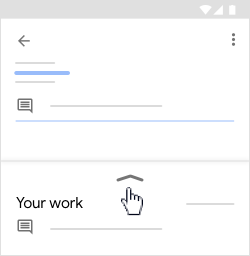
- Na karcie Twoje zadania kliknij Rozwiń
 .
.
- Aby dołączyć materiały:
- Kliknij Dodaj załącznik.
- Kliknij Dysk
 Nie widzisz ikony Dysku?, Link
  , Plik
  , Zrób zdjęcie
  lub Nagraj film
  .
.
- Wybierz załącznik lub wpisz URL i kliknij Wybierz.
Uwaga: na urządzeniach mobilnych z Androidem 7.0 Nougat możesz przeciągać materiały do Classroom z innej aplikacji, gdy aplikacje są wyświetlane w trybie podzielonego ekranu. Więcej informacji znajdziesz w artykule
Android 7.0 Nougat.
- Aby dołączyć nowy dokument:
- Kliknij Dodaj załącznik.
- Kliknij Nowe Dokumenty, Nowe Prezentacje, Nowe Arkusze lub Nowy plik PDF.
- Jeśli tworzysz nowy dokument, prezentację lub arkusz kalkulacyjny, wpisz informacje i kliknij Gotowe
 .
.
- W nowym pliku PDF możesz tworzyć notatki i dodawać rysunki. Kiedy skończysz, kliknij Więcej
 Zapisz.
Uwaga: możesz dołączyć i utworzyć więcej niż jeden plik.
- (Opcjonalnie) Aby usunąć załącznik, kliknij Usuń
 i potwierdź tę czynność.
- (Opcjonalnie) Aby dodać prywatny komentarz dla nauczyciela, kliknij Dodaj prywatny komentarz wpisz komentarz kliknij Opublikuj
 .
.
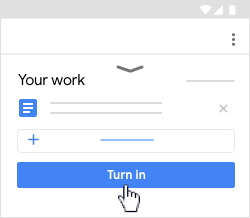
- Kliknij Oddaj i potwierdź tę czynność.
Stan projektu zmieni się na Oddane.
Oznaczanie zadania jako zrobionego
- Kliknij Classroom .
- Kliknij zajęcia Zadania wybierz projekt.
- Na karcie Twoje zadania kliknij Rozwiń .
- (Opcjonalnie) Wpisz prywatny komentarz dla nauczyciela i kliknij Opublikuj .
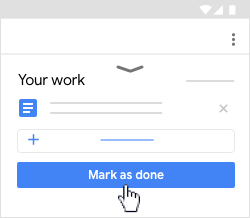
- Kliknij Oznacz jako zrobione i potwierdź tę czynność.
Stan projektu zmieni się na Oddane.
Wycofywanie projektu
Szukanie spóźnionych lub nieoddanych zadań




Brak komentarzy:
Prześlij komentarz